供应商管理
1.新增供应商
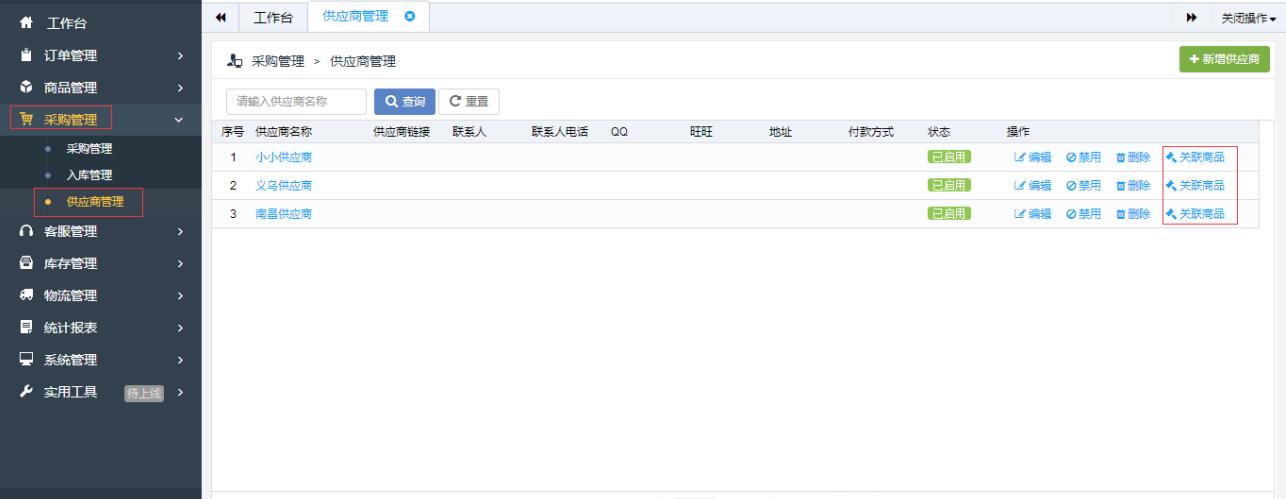
点击左侧导航菜单【采购管理】-【供应商管理】进入页面,点击【新增供应商】按钮,
通过上一步进入新增详情页面,编辑完善该供应商的详细信息,其中带"*"的栏位必须
填写,编辑后点击【保存】按钮完成新增操作。
2.编辑
查找需要编辑的供应商,点击记录后的【编辑】按钮,系统弹出编辑窗口,用户修改相
关的信息,点击【保存】按钮完成操作。
3.禁用
查找需要禁用的供应商,点击记录后的【禁用】按钮,系统弹出ᨀ示窗口,点击【确定】
按钮完成操作。当该供应商下有商品采购时,禁用失败。
4.删除
查找需要删除的供应商,点击记录后的【删除】按钮,系统弹出ᨀ示窗口,点击【确定】
按钮完成操作,如需删除必须保证没有商品采购。
5.关联商品
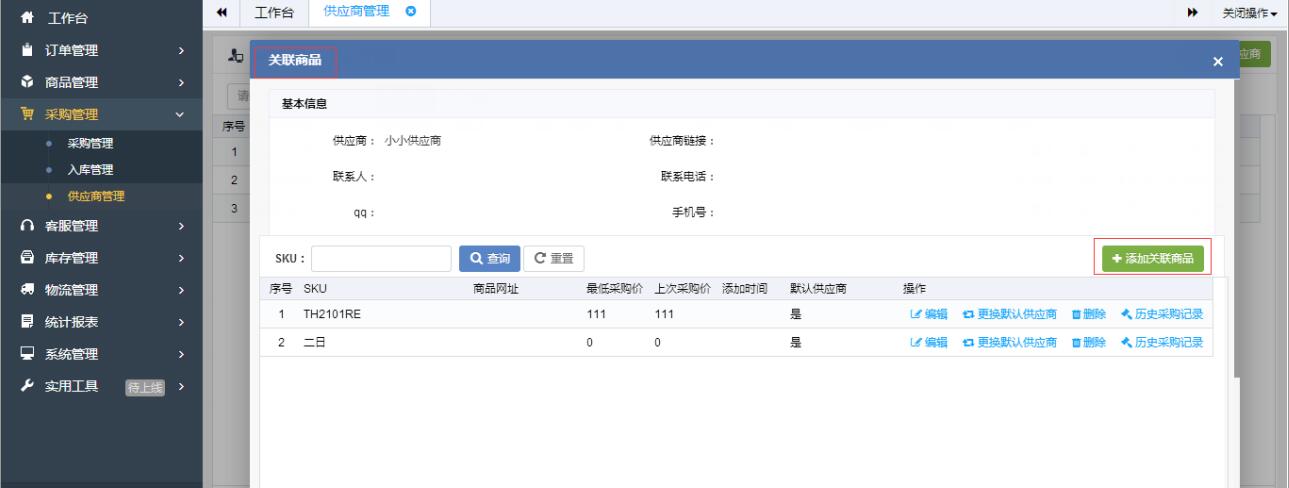
查找需要关联商品的供应商,点击记录后的【关联商品】按钮,系统弹出关联窗口。
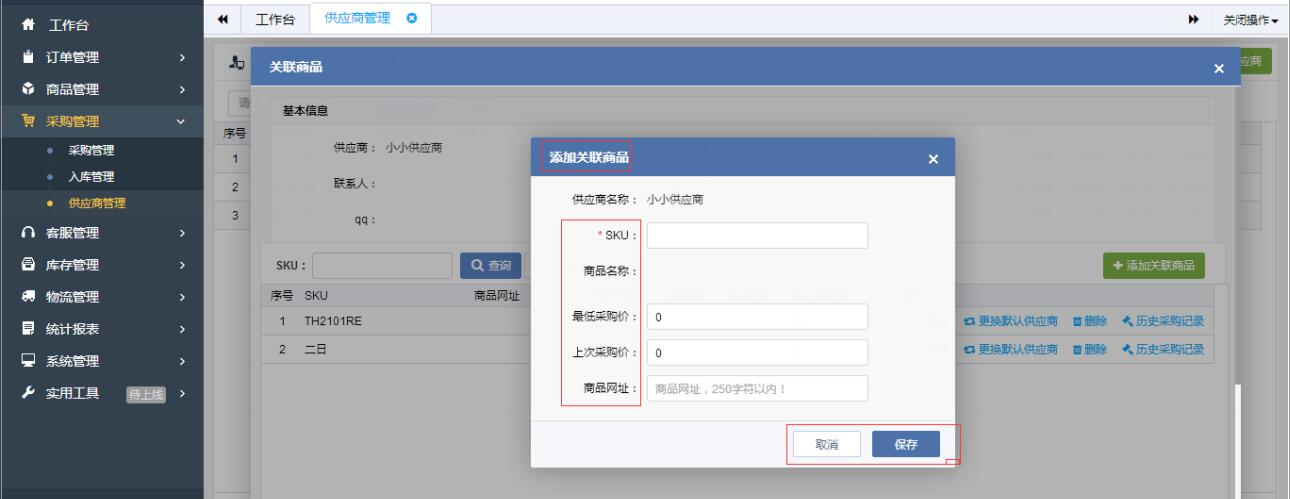
点击【添加关联商品】,输入相关的商品信息,点击【保存】完成操作,用户关联商品后可对其进行编辑,更换默认供应商,删除及查看历史采购记录等操作。