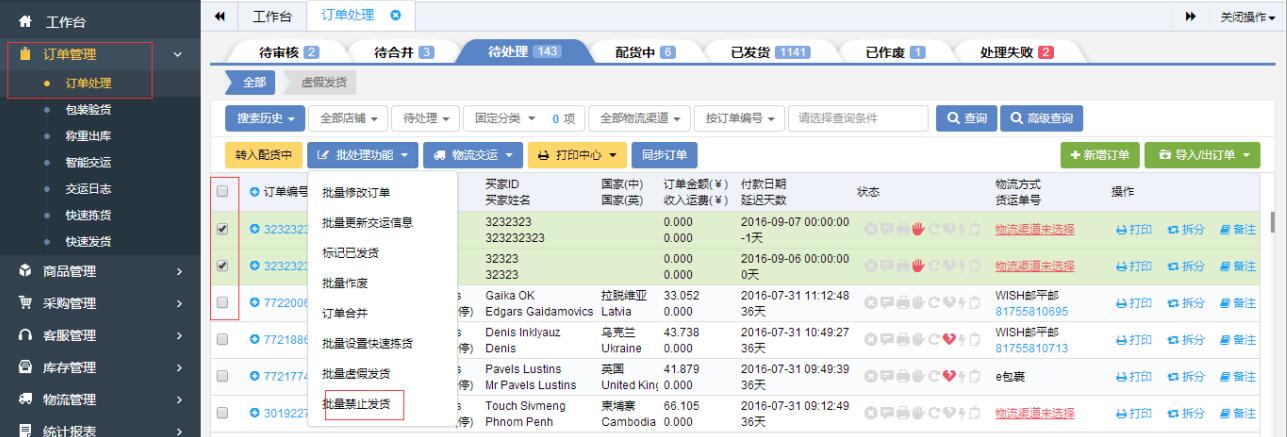
批量处理功能
在“待处理”、“配货中”订单列表页面,勾选需要处理的订单,点击左上角的批处理功能可对订单进行批量操作。
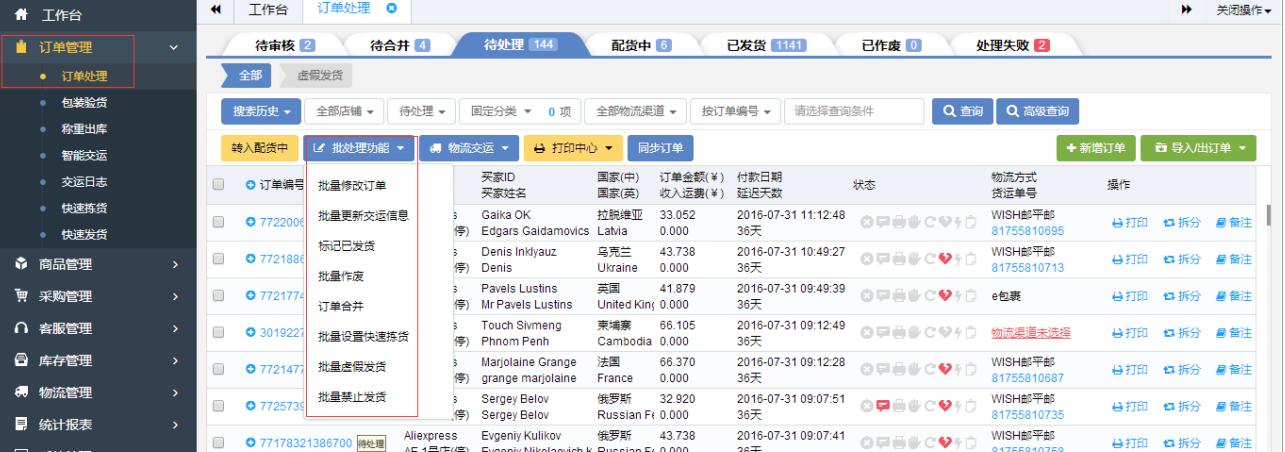
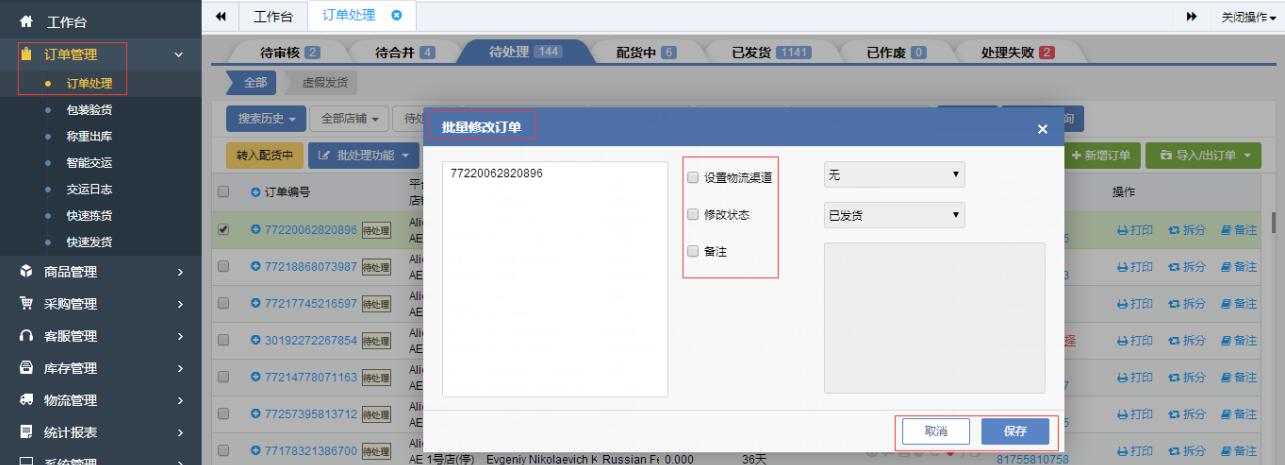
批量修改订单:此功能可以批量修改订单的自定义分类,物流渠道,订单状态,订单备注
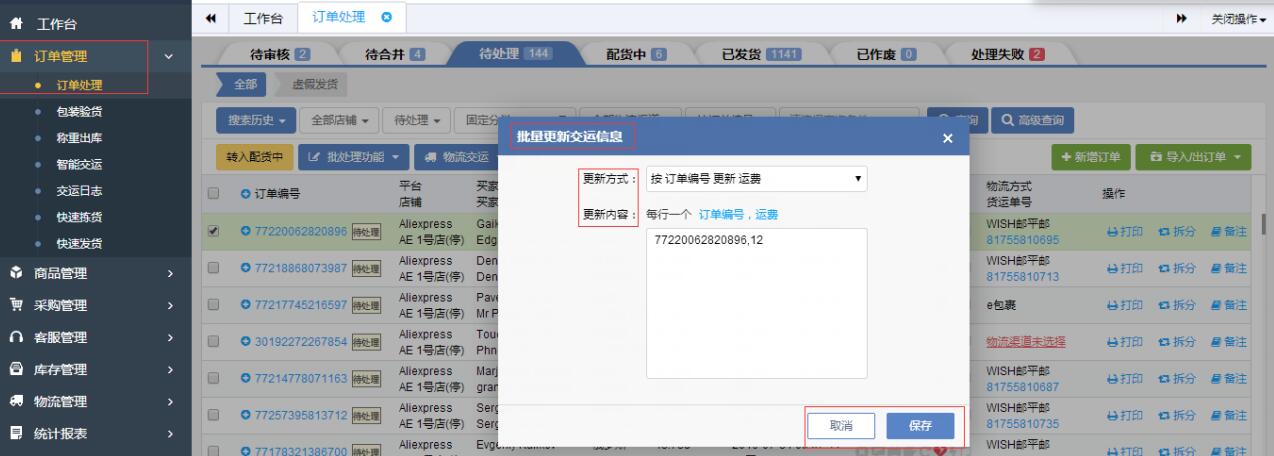
批量更新交运信息:勾选需要更新的订单,根据选择的更新方式组合,按照格式,依次完善更新内容,最后点击【保存】后即时更新。
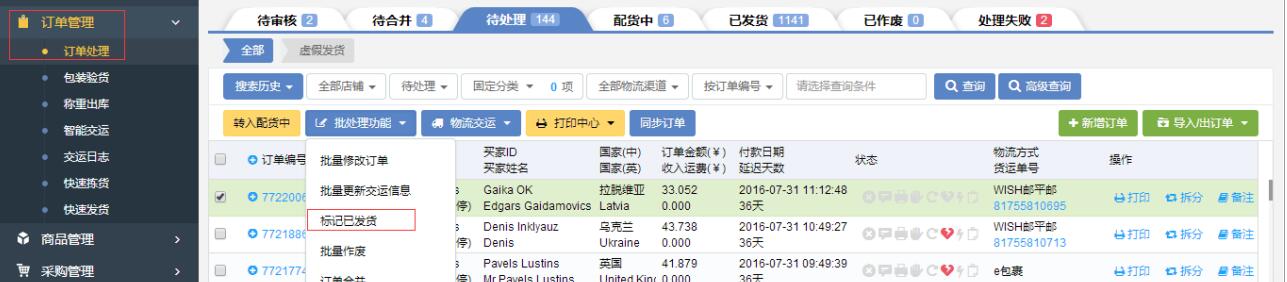
标记已发货:勾选单个或者多个需要标记的订单,点击批量处理功能下的【标记已发货】按钮即可将多个订单状态修改为已发货。
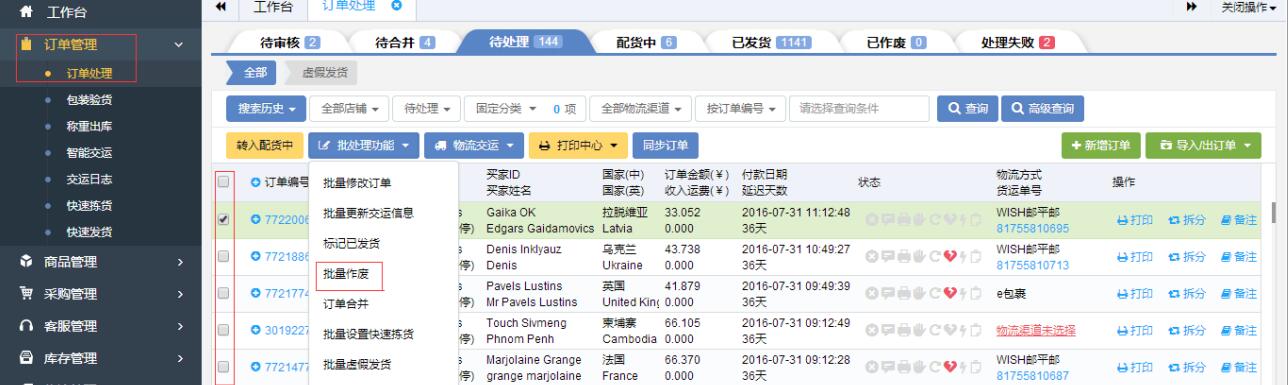
批量作废:勾选单个或者多个需要作废的订单,点击批量处理功能下的【批量作废】按钮即可将多个订单转移到“已作废”订单列表中。此功能针对的操作对象是配货中订单(已发货订单不允许作废),帮助批量作废。搜索时请按照订单编号、店铺、物流渠道等进行搜索。
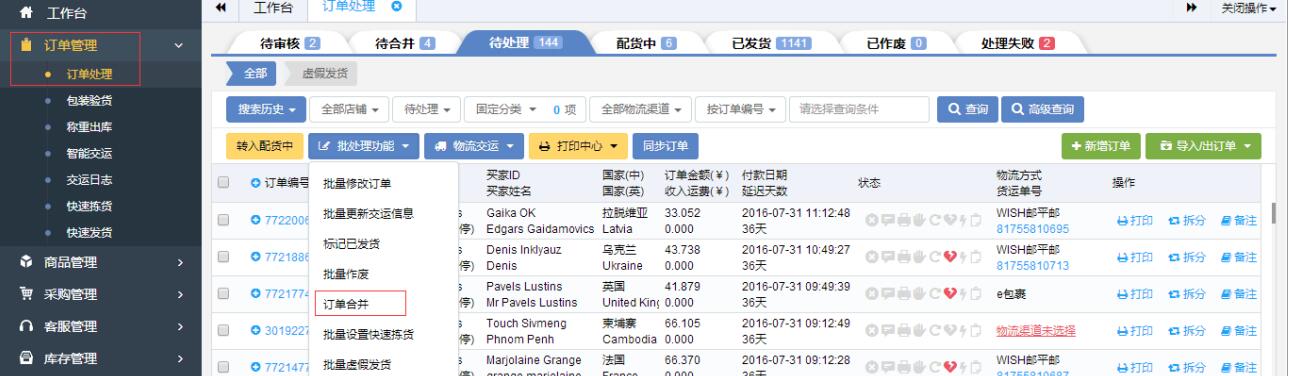
订单合并:此功能针对的操作对象是待处理或配货中订单(已发货与已完成订单不允许合并),符合订单合并条件(同一店铺,同一买家,同一收货地址)的将会显示在弹出页面(不同店铺的订单合并谨慎操作)。
如果需要还原已合并的订单,可以在“待处理”订单列表页面找到已合并的订单,点击订单记录后的【拆分】按钮进行还原。勾选需要拆分出去的商品,填写拆分数量,注意拆分数量不应大于订单中产品现有数量,点击确定即可生成新订单。
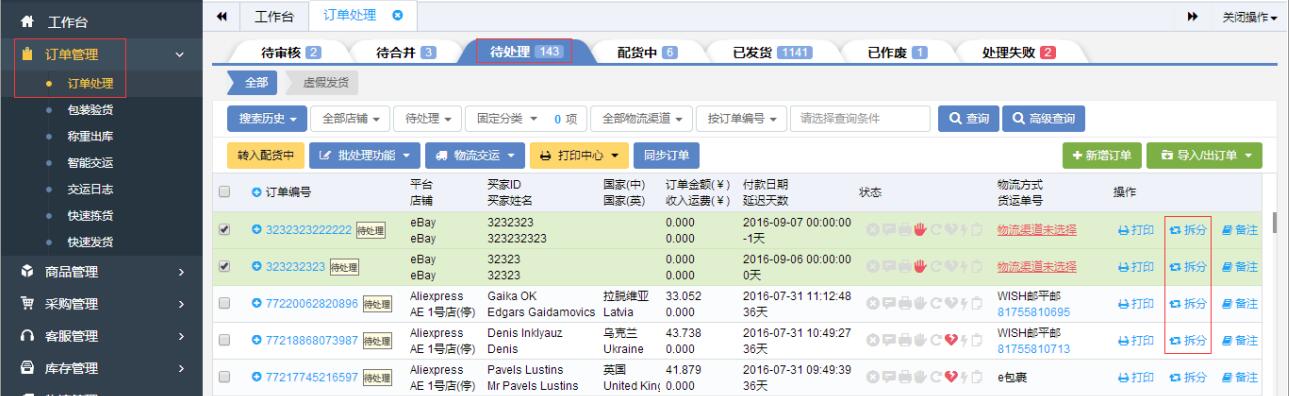
订单拆分后,原始订单不变,拆分后形成的订单编号将会以原始订单编号_1 或者原始订单编号_2 形式,拆分前后订单的交易号不变。
批量设置快速拣货:勾选需要快速拣货的订单,点击批量处理功能下的【批量设置快速拣货】按钮,即可完成操作。
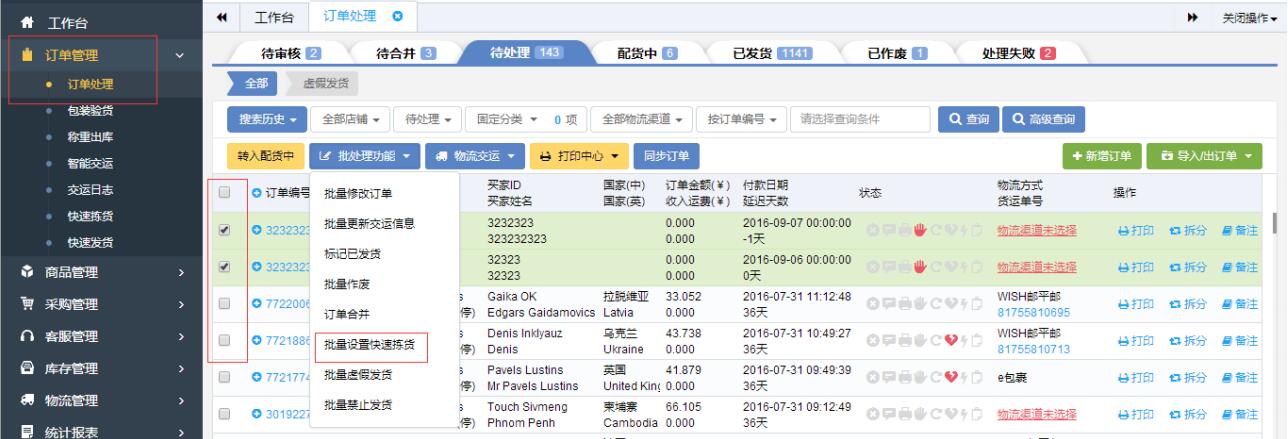
批量虚假发货:勾选需要虚假发货的订单,点击批量处理功能下的【批量虚假发货】按钮,即可完成操作。
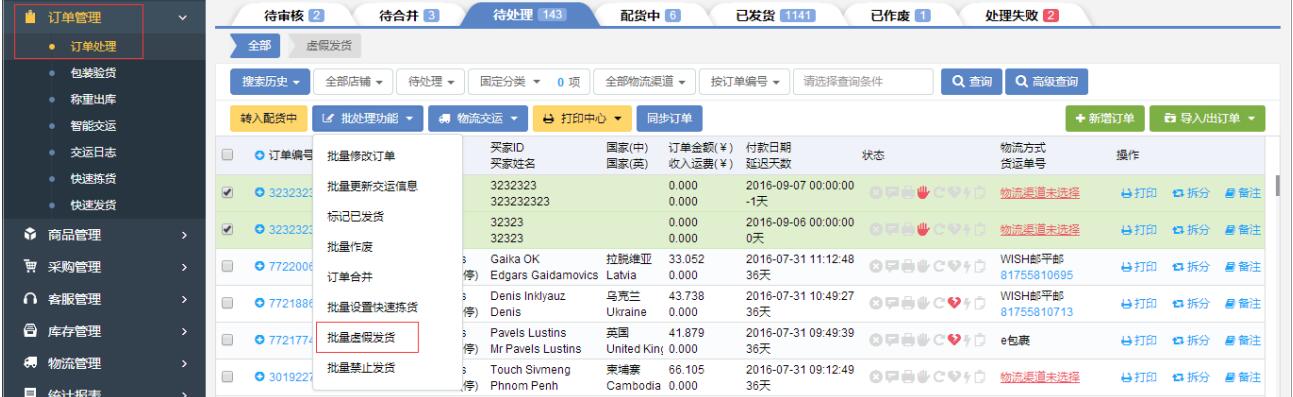
批量禁止发货:勾选需要禁止发货的订单,点击批量处理功能下的【批量禁止发货】按钮,即可完成操作。